Lo que mejora en Civiltime con cada versión, de lo más reciente a lo más antiguo.
Lo último
Más cómodo en tableta y en el móvil, y un gráfico más suelto
En obras con cientos de tareas, el gráfico va más suelto al pasar el ratón: la ficha de la tarea y las líneas de PK y fecha siguen al cursor con mucho menos trabajo, sobre todo con el zoom acercado. Lo que se ve y lo que se exporta no cambia.
En tabletas y ventanas estrechas, la cabecera del editor ya no se pisa: el nombre de la obra se lee entero y los botones no tapan nada. En la barra de Ajustes se ven siempre todos los botones (tipos, etiquetas, agrupaciones y clave), sin que ninguno quede cortado.
En Mis obras, el buscador y la lista quedan alineados, y en el móvil la lista se desplaza con la página, sin una barra de desplazamiento dentro de otra.
Menos movimiento: la cabecera y las listas ya no entran deslizándose ni crecen al pasar el ratón. Todo aparece en su sitio.
Con el teclado, el elemento que tiene el foco se ve claramente en toda la aplicación.
La portada de civiltime.app tiene más vida: un diagrama de ejemplo que se dibuja solo y enseña cómo se recoloca todo al cambiar una fecha, una barra que marca el PK por el que vas leyendo y secciones que entran al llegar a ellas. Si tu sistema pide menos movimiento, se ve todo quieto.
En el móvil, las pantallas ocupan la altura justa aunque el navegador muestre u oculte su barra, y el logo ya no deja un recuadro blanco sobre los fondos de color.
Menos sustos: arreglos de una revisión a fondo
En el cajón Tareas, Borrar, Duplicar y Agrupar actúan solo sobre las tareas marcadas que se ven. Si el buscador o un filtro oculta alguna marcada, la cuenta lo dice y esas no se tocan.
En Pausas y paradas, pulsar Intro añade la pausa o la parada, en vez de guardar la tarea sin ella. Y lo que escribías para una tarea ya no aparece en la siguiente.
Si cambias el PK de una tarea y sus pausas ya no encajan, el formulario lo avisa. Una tarea cuyas pausas la tapan entera ya no desaparece del gráfico.
Con la ventana de borrar abierta, Supr ya no cambia qué tarea se borra.
Si dejas vacío el nombre de la obra al renombrarla, no se guarda vacío: vuelve el anterior.
Duplicar la obra y Cerrar sesión avisan si algo falla (por ejemplo, sin conexión), en vez de no hacer nada. Al cerrar sesión, antes se guarda lo pendiente.
En las pantallas de error, Reintentar vuelve a intentarlo de verdad.
La vista previa de Exportar ya no enseña la de antes si la nueva falla, y el DXF admite nombres y textos largos y tipos con comas.
Destacado
Cruceta y selección en el gráfico
El gráfico ya no es solo para mirar: lee en él el PK y la fecha exactos de cualquier punto, y selecciona varias tareas a la vez sin salir de él.
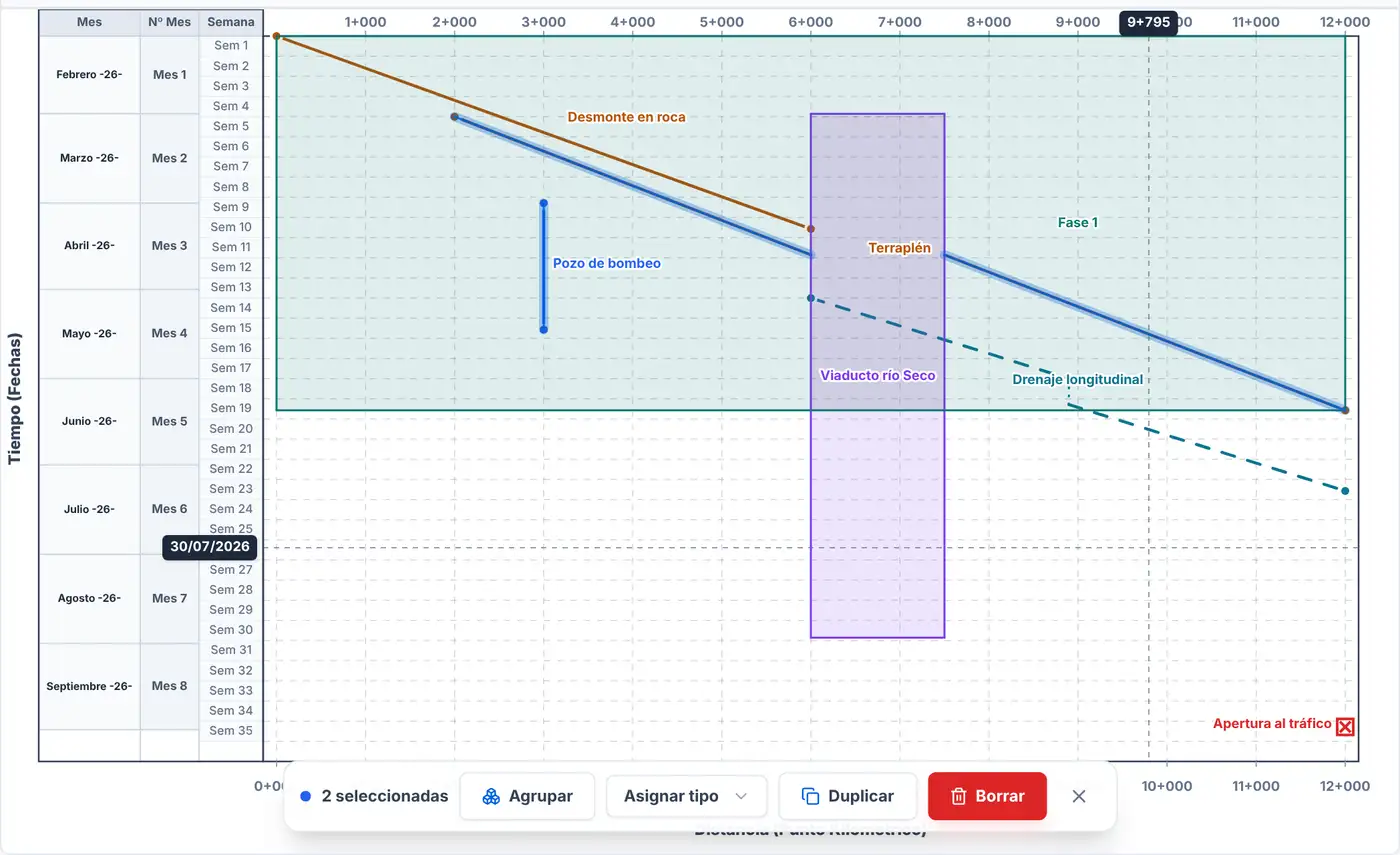
Cruceta: al pasar el ratón por el gráfico, unas líneas guía marcan en los ejes el PK y la fecha exactos de ese punto, también con zoom. Sin contar cuadrículas.
La tarea que abriría un clic se resalta con su color, y su ficha dice qué hará el clic.
Mayús + clic selecciona o quita una tarea en el gráfico; arrastrando con Mayús seleccionas todas las que toca el recuadro. Dentro de una agrupación puedes seleccionar lo que tiene dentro.
Con algo seleccionado, abajo sale una barra para Agrupar, Asignar tipo, Duplicar o Borrar de una vez. Esc quita la selección.
Por defecto, las etiquetas siguen la inclinación de su línea y las pausas en el espacio se dibujan con línea de puntos. Las obras que ya habían elegido otra cosa la conservan, y en cada obra se puede cambiar (la T inclinada y la ventana de la clave).
Un cajón de tareas más claro, y ajustes que no se pisan
Cada tarea del cajón Tareas muestra su forma (línea, rectángulo, hito o PK fijo), lo que mide y lo que dura, y su tipo con su color. Los botones salen al pasar el ratón.
Nuevo Seleccionar: marca varias tareas y bórralas o duplícalas de una vez.
Nuevo filtro Ver: solo las tareas con pausas o paradas, los hitos o las agrupaciones. Y con el teclado, ↑ y ↓ recorren la lista.
Asignar tipo está siempre en el cajón: si la obra aún no tiene tipos, abre la ventana Tipos para crear el primero y vuelve con él elegido, listo para marcar sus tareas.
Elegir una tarea en el gráfico es más preciso: con varias juntas se abre la más cercana al ratón, el texto de cada tarea también sirve para abrirla, y dentro de un rectángulo o una agrupación se pueden tocar las líneas que tiene dentro.
Las listas desplegables se ven siempre enteras, también dentro de una ventana pequeña: en Tipos, la forma Rectángulo ya no queda oculta.
Si alguien cambia los textos de la clave o el dibujo de la pausa mientras tú tienes la obra abierta, tus guardados ya no lo deshacen, y lo ves en tu pantalla en cuanto guarda su obra.
El zoom y las escalas de cada uno siguen siendo suyos: no saltan en la pantalla de los demás.
Mis obras más cómoda y cargas más agradables
En pantallas bajas, el pie de Mis obras con tu cuenta ya no queda tapado: va siempre debajo de la tarjeta.
Al entrar, al abrir una obra o al recargar, una pantalla de carga con un pequeño diagrama espacio-tiempo que se dibuja solo.
Mientras llega la lista de obras se ven sus tarjetas en blanco, así nada salta cuando aparecen.
El botón Mi cuenta está arriba, junto al logo de Mis obras.
Quien recibe una invitación a un equipo ya puede crear su cuenta con ese correo.
La ventana Tipos es más ancha: el nombre y la forma de cada tipo se leen enteros.
Las listas desplegables se abren hacia arriba cuando abajo no caben: en la ventana Tipos ya se ve siempre Rectángulo.
Portada nueva: pide una demo
La portada cuenta dónde ahorra tiempo Civiltime: pasar la planificación al diagrama, los cambios de fechas, la entrega del plano y la revisión con el equipo.
Para conocerlo, Pide una demo: escríbenos a hola@civiltime.app y te lo enseñamos en persona o en línea.
Si ya te hemos dado acceso, crea tu cuenta desde Crear cuenta con ese correo.
Tipos con forma y otro dibujo para las pausas
Un tipo de actividad puede fijar también la forma de sus tareas: Línea o Rectángulo. Si un tipo mezcla las dos, elige Cada tarea la suya.
Nuevo botón Asignar tipo en el cajón Tareas: eliges el tipo, marcas sus tareas y las cambias todas de una vez.
La pausa en el espacio se puede dibujar como la franja de siempre o como una línea de puntos que une los dos tramos. Se elige en la ventana de la clave.
Tareas que avanzan hacia PK menores
El PK de inicio puede ser mayor que el de fin: por ejemplo, un túnel que se excava desde la boca del 12+000 hacia el 8+000. Las fechas se escriben igual.
Al importar un XML de MS Project se respeta el orden en que se escriben los PK: «Túnel 12+000 a 8+000» entra al revés.
Las pausas se escriben en el orden que quieras, y la siguiente tarea que propone el formulario sigue el sentido de la anterior.
Trabajar a la vez en la misma obra
Junto a tu correo ves quién más tiene abierta la obra y qué tarea está editando.
Lo que guarda otra persona te llega solo en unos segundos, con un aviso de quién ha sido y qué ha cambiado.
Nuevo Historial de versiones: las 50 últimas versiones de cada obra, con vista previa, y se puede restaurar cualquiera.
En Mis obras, cada obra dice cuándo cambió y quién lo hizo, la búsqueda avisa si no encuentra nada y la papelera solo la ven quienes pueden borrar.
Al elegir una tarea en el cajón, el gráfico se desplaza hasta ella.
Avisos más claros
Si tu sesión se cierra porque has entrado desde otro dispositivo, al volver te dice desde qué navegador se entró.
Cuando las semanas no caben con el zoom actual, una franja encima del gráfico lo avisa y propone el zoom justo.
Más cómodo en el día a día
Descarga una copia de cualquier obra (.cvlt) desde Mis obras.
Al importar un XML, la obra toma el nombre del proyecto, y si el archivo no es válido se dice en lugar de crear una obra vacía.
El buscador del cajón va fluido aunque haya cientos de tareas.
Aviso si un PK parece escrito en metros sin el «+» (12000 en lugar de 12+000).
Pulsa ? en el editor para ver los atajos de teclado. En el móvil, las obras se pueden consultar.
Planos a la medida de cada papel
Ventana Exportar renovada: papel de A4 a A0 o a medida, fechas a los dos lados, espacio para una foto y tamaño del gráfico y de la leyenda por separado.
Aviso cuando las semanas no se leerían en el papel elegido, con el papel en el que sí caben.
Las columnas de tiempo solo muestran los meses de la obra, y el PK se rotula también arriba del gráfico.
Planos en DXF y etiquetas que no se pisan
Exporta el plano a DXF para AutoCAD y otros programas de CAD, con una capa por tipo de actividad.
Las etiquetas de las tareas se reparten para no taparse, y hay etiquetas ID + nombre con su leyenda de tareas.
Los textos de la clave de la leyenda se pueden cambiar en cada obra.
El zoom con la rueda es más suave.
Tu logo en el cajetín
Cada empresa puede poner su logo en el cajetín de los planos.
Etiquetas inclinadas: el texto de cada tarea puede seguir la inclinación de su línea.
Se importan XML de MS Project de hasta 50 MB, y el PK se quita del nombre de la tarea.
Tu cuenta, en tus manos
Puedes eliminar tu cuenta tú mismo, desde Mi cuenta.
Nuevas páginas con las condiciones del servicio y el aviso legal.
Equipos, tipos y planos de verdad
Equipos: invita a tu gente, reparte las plazas y elige quién administra.
Tipos de actividad: un color y un estilo comunes para varias tareas, con su leyenda.
Paradas en el tiempo, además de las pausas en el espacio.
El plano se exporta en PDF, SVG o PNG a tamaño de papel real, con su cajetín.
Zoom con la rueda, arrastrar para moverse, deshacer y rehacer, duplicar tareas y agrupaciones que siguen a sus tareas.
Si dos personas guardan a la vez, sus cambios se juntan tarea a tarea.
Nueva guía de uso, con un inicio rápido y una sección por función.
Primera versión en la web
El diagrama espacio-tiempo se dibuja solo a partir del PK y las fechas de cada tarea.
Tareas como líneas, rectángulos, verticales o hitos, con pausas en el espacio y agrupaciones.
Importación desde MS Project, y las obras se guardan solas en la nube.