
Guía de uso de Civiltime
De una obra vacía al plano exportado en cinco minutos. Debajo, una sección corta por cada función.
Cómo se lee el diagrama
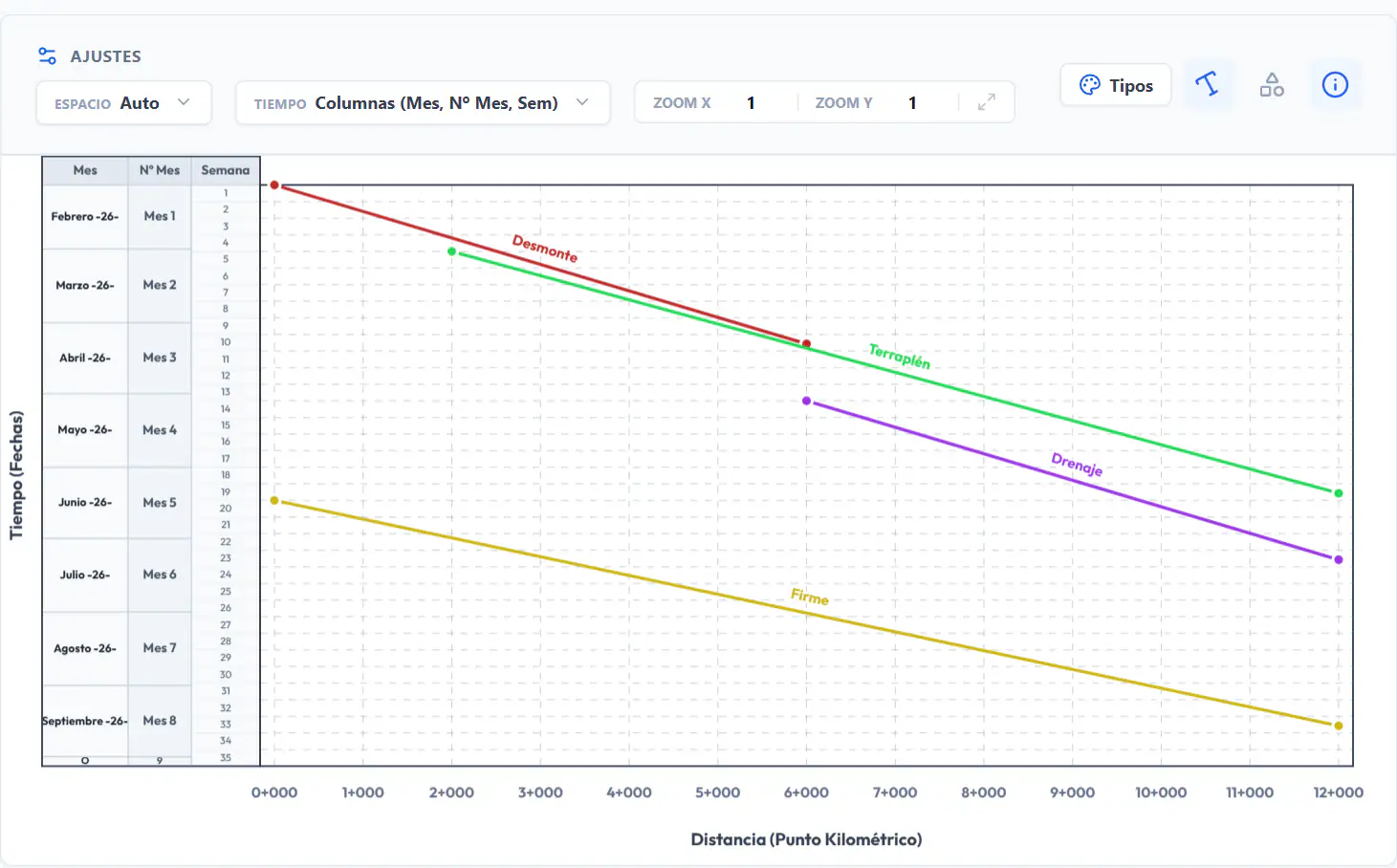
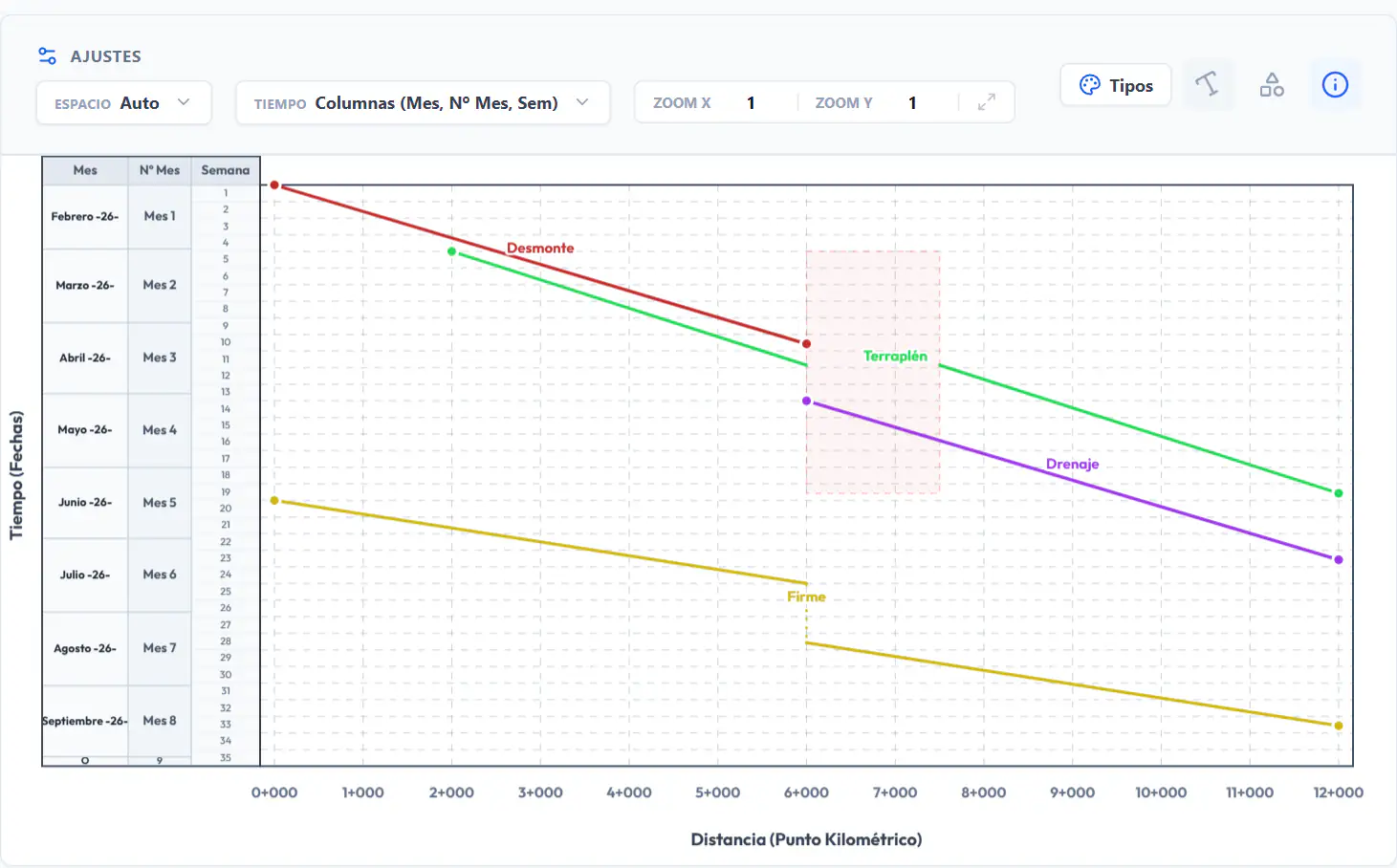
Un diagrama espacio-tiempo dibuja la obra en dos ejes: la distancia, el PK, en horizontal, y el tiempo hacia abajo. Cada tarea es una línea que va de su PK de inicio a su PK de fin, entre su fecha de inicio y la de fin. Cuanto más vertical es una línea, más despacio avanza esa tarea; cuanto más tendida, más deprisa. Donde dos líneas se cruzan, dos tareas coinciden en el mismo PK a la vez.
Inicio rápido
Seis pasos, en este orden.
Crea la obra
Entra en Civiltime con tu cuenta. En Mis obras, escribe el nombre en Nueva obra y pulsa Crear obra. Se abre el editor: el gráfico, vacío, a la izquierda; el formulario de la tarea, a la derecha.
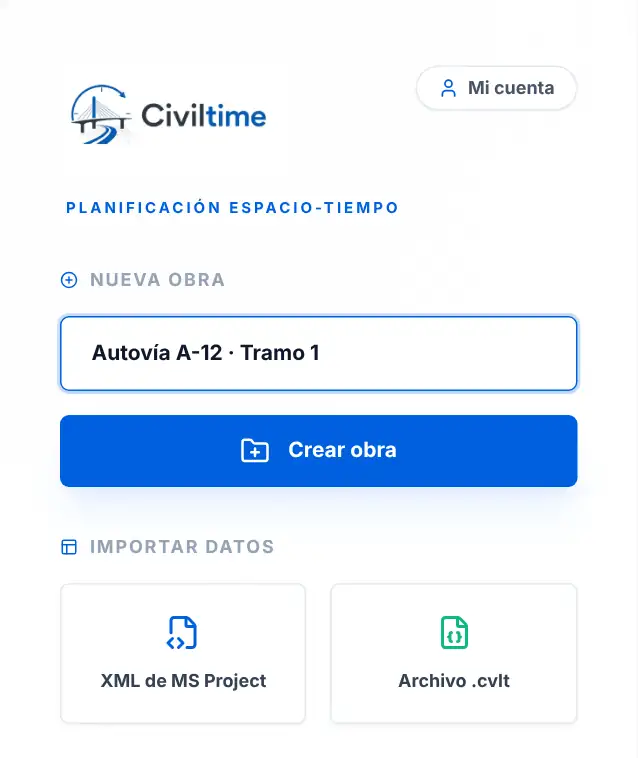
Escribe el nombre de la obra y pulsa Crear obra. Consejo. ¿Ya tienes la planificación en MS Project? Puedes importarla en lugar de teclear las tareas: mira «Importar desde MS Project».
Consejo. ¿Aún no tienes cuenta? Se crea en Crear cuenta con un correo que tenga acceso: el que recibió la invitación de tu equipo o el que nos diste tras la demostración. Si no es tu caso, escríbenos a hola@civiltime.app.
Añade la primera tarea
En el formulario, escribe el Nombre, el PK inicio y el PK fin, y las fechas de inicio y fin. Pulsa Añadir: la línea aparece al instante en el gráfico.
- El PK se escribe en kilómetros y metros: 2+500 es el kilómetro 2, metro 500.
- Deja el ID vacío y Civiltime pone el siguiente número: 1, 2, 3…
- El color, la forma (línea o rectángulo) y el estilo (continua o de rayas) se pueden cambiar cuando quieras.
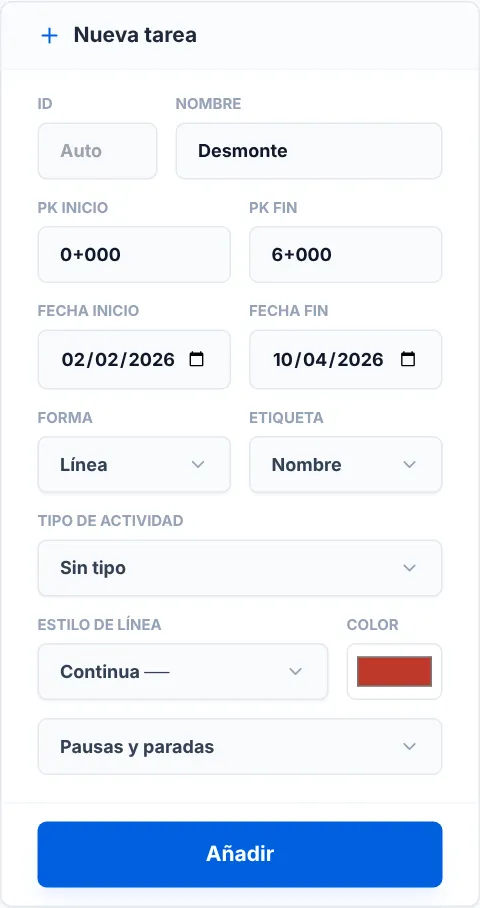
El formulario de la tarea, con los datos del desmonte. Añade el resto y mira cómo se cruzan
Repite con cada tarea: el formulario te propone un PK y un color nuevos cada vez. El diagrama se dibuja solo, y los cruces entre equipos se ven a simple vista.
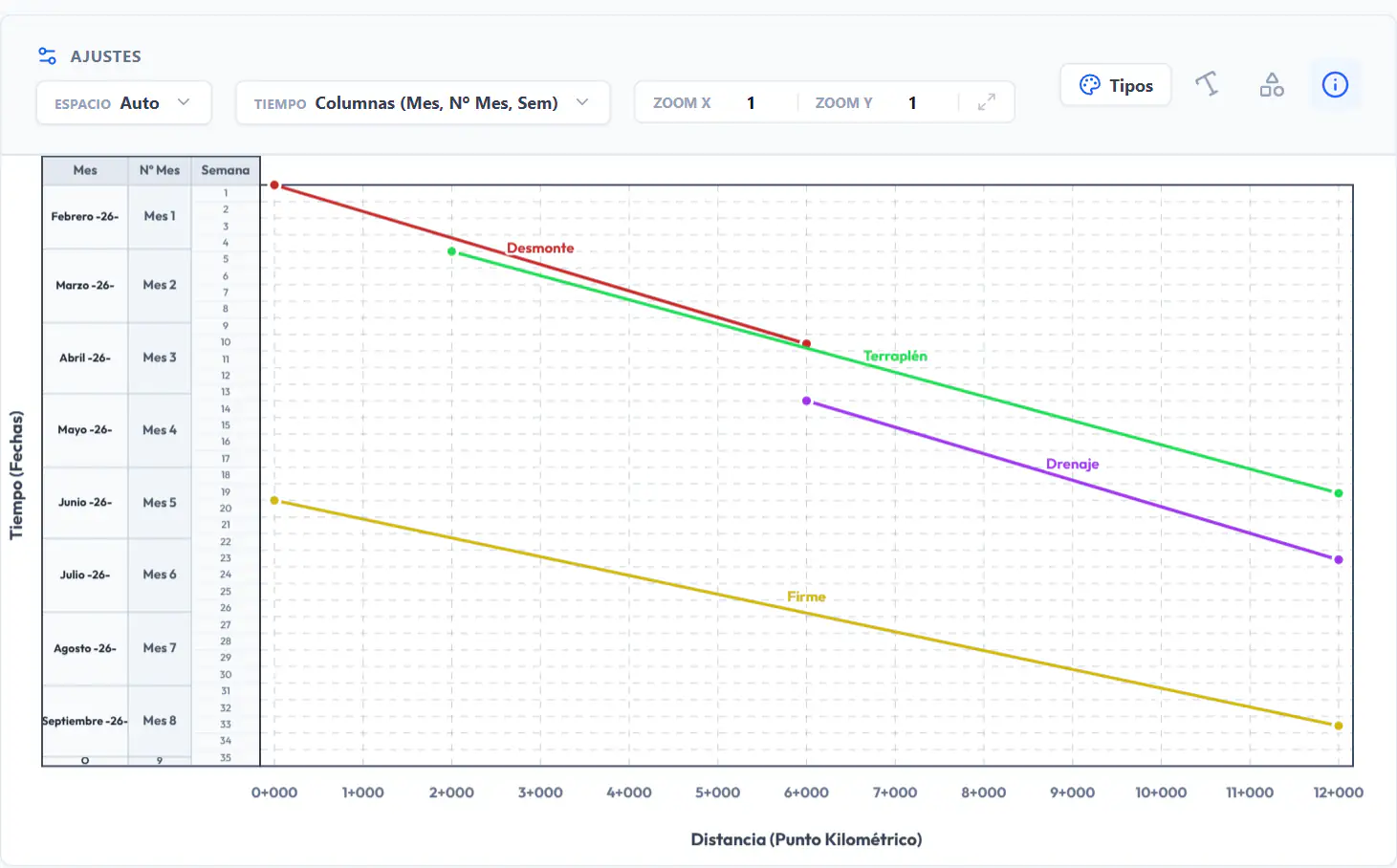
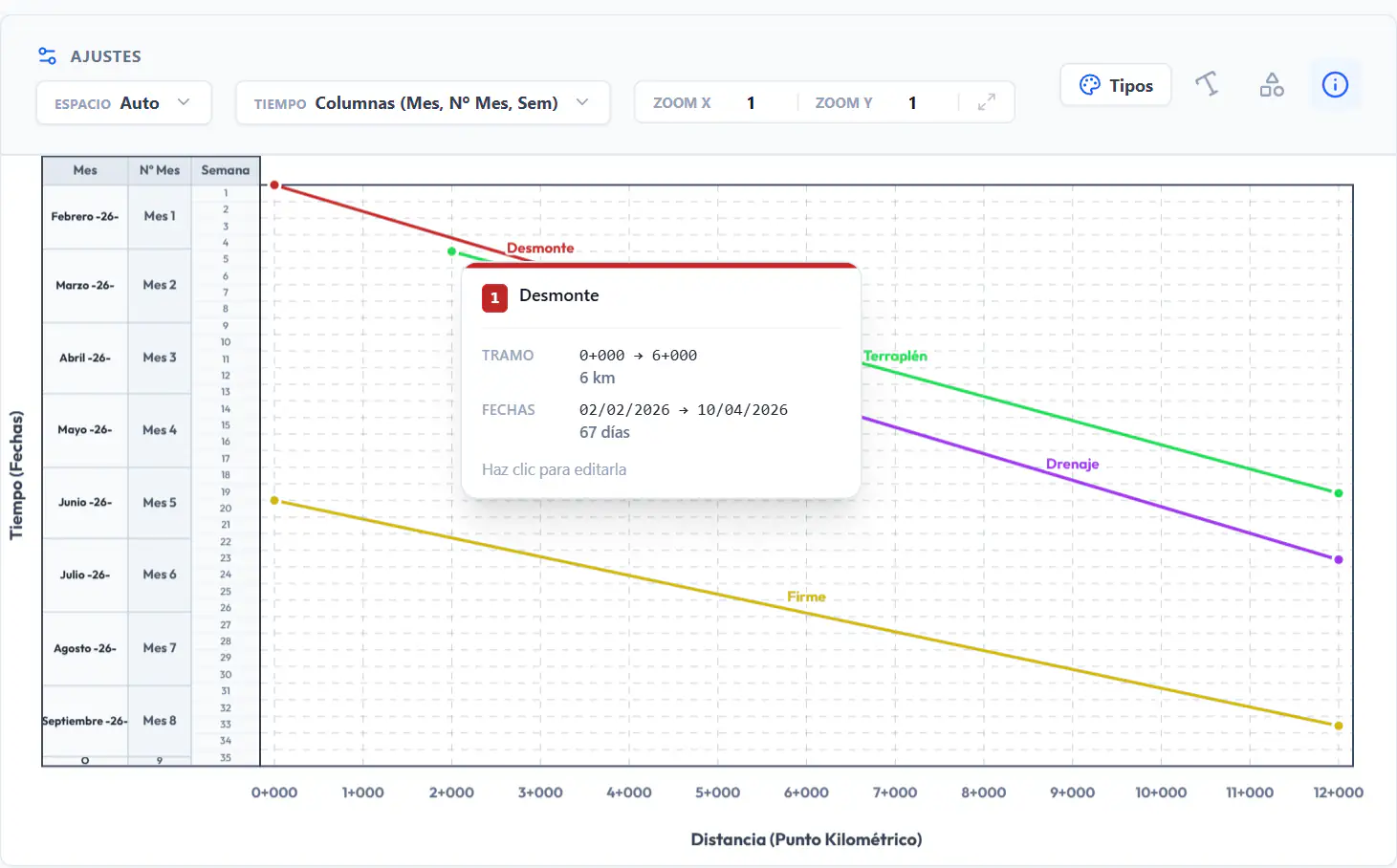
Desmonte, terraplén, drenaje y firme de un tramo de autovía de 12 km. Pasa el ratón por una línea para ver su ficha: el nombre entero, el ID, el tramo con lo que mide, las fechas con lo que duran y, si las tiene, sus pausas y paradas. Haz clic para editarla. Con varias juntas se abre la más cercana al ratón; también vale hacer clic en su texto, y dentro de un rectángulo o una agrupación, en lo que tenga dentro.
Al pasar el ratón por el gráfico, una cruceta marca en los ejes el PK y la fecha exactos de ese punto, y se resalta la tarea que abriría un clic.
Para trabajar con varias tareas a la vez desde el gráfico, pulsa Mayús + clic en cada una, o arrastra con Mayús un recuadro sobre ellas. Abajo sale una barra para Agrupar, Asignar tipo, Duplicar o Borrar las seleccionadas. Mientras hay algo seleccionado, un clic marca o desmarca; Esc o la X quitan la selección.
Ajusta lo que ves
Encima del gráfico están los ajustes:
- Espacio: cada cuánto se marca el PK en el eje. Auto, 100 m, 500 m, 1 km o 5 km.
- Tiempo: cómo se escriben las fechas. Columnas de mes, número de mes y semana, o fechas estándar.
- Zoom X y Zoom Y: acercan cada eje por separado, de 0,1 a 20. Ctrl (o Cmd) + rueda del ratón (o pellizcar en el trackpad) acerca y aleja los dos a la vez: mientras dura el gesto el dibujo se estira, y al soltar se vuelve a dibujar nítido con las etiquetas recolocadas; arrastrar con el ratón mueve el gráfico, y el botón de las flechas, Ajustar, vuelve al zoom 1.
- El botón de la T inclinada: hace que el texto de las tareas siga la inclinación de su línea, en vez de ir siempre recto. Se explica en Tareas.
- Tipos, el botón de las figuras (la clave) y el botón i (la leyenda): se explican más abajo.

El gráfico va enmarcado y el eje de PK va justo del primer PK de la obra al último, con los dos rotulados en los extremos. Con muchas tareas, al cambiar el zoom o al importar verás un momento Calculando… o Colocando etiquetas… arriba a la derecha: Civiltime está repartiendo las etiquetas.
Expórtalo
Pulsa Exportar. La ventana tiene tres partes: Hoja (formato, papel y orientación), Contenido (leyenda, tamaños, fechas a los dos lados y espacio para una foto) y Cajetín. A la derecha ves cómo quedará la hoja.
- PDF, SVG, PNG o DXF. El PDF y el SVG son dibujos, no fotos: se ven nítidos a cualquier tamaño de papel. El DXF es para AutoCAD y otros programas de CAD.
- Papel de A4 a A0, apaisado o vertical, o Otro, con el ancho y el alto en milímetros.
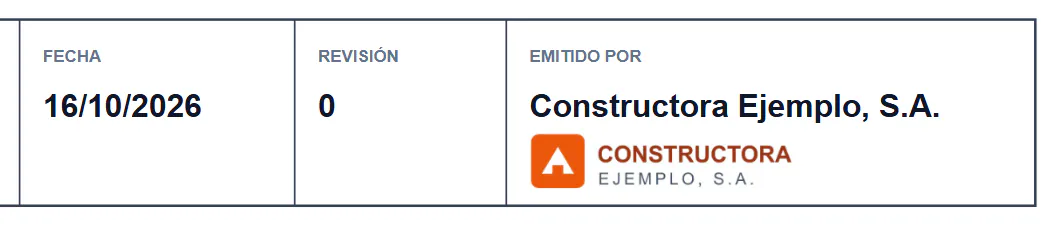
- Cajetín con el logo, el nombre de la obra, la fecha, la revisión y quién emite el plano, y leyenda, si los quieres.
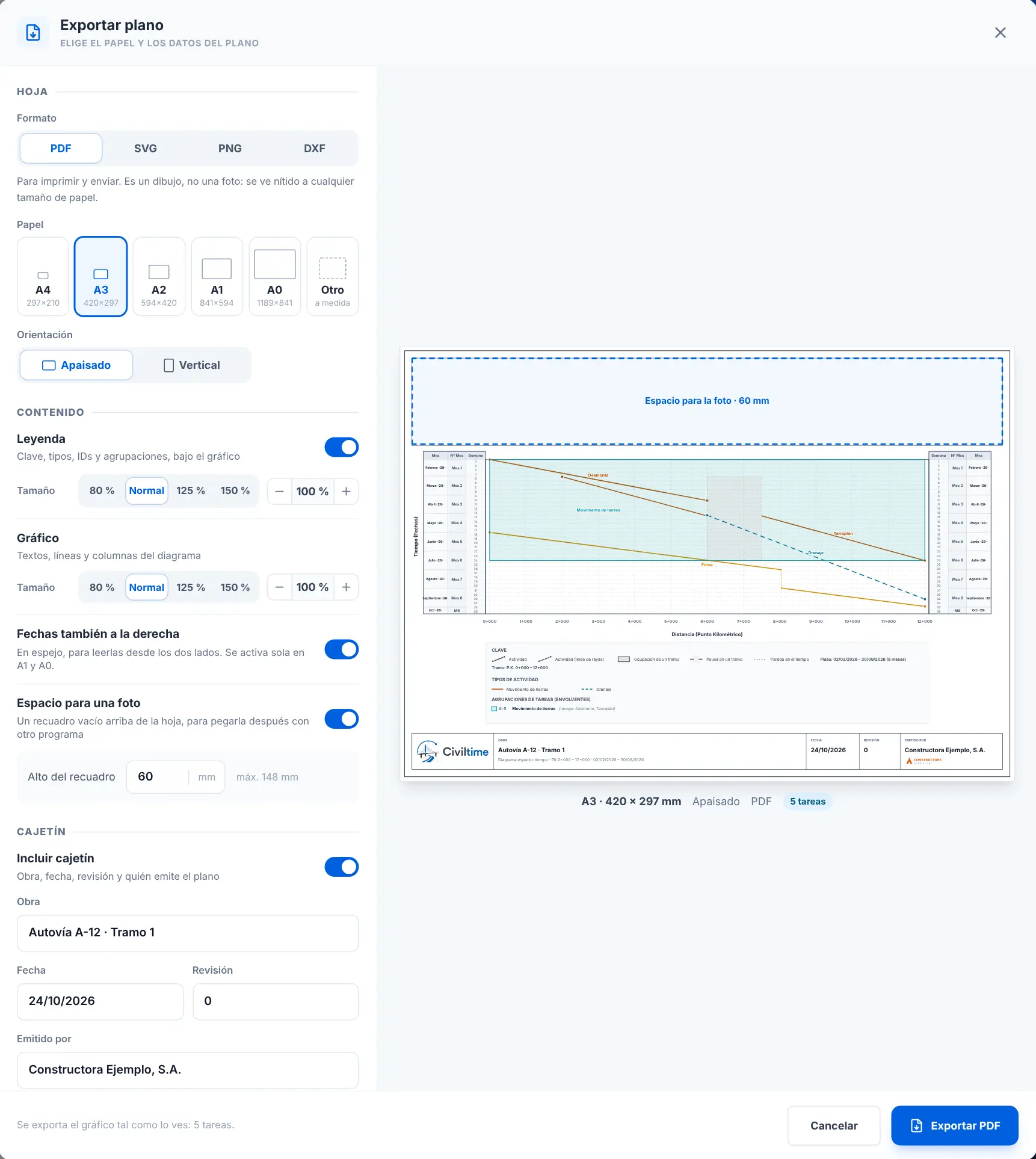
Se exporta el gráfico tal como lo ves en pantalla. No hace falta guardar
Los cambios se guardan solos, un segundo después de hacerlos: junto al nombre de la obra ves Guardado. Guardar fuerza el guardado, y las flechas curvas de la derecha, junto a él (o Ctrl + Z), deshacen y rehacen.

Tus obras
Mis obras reúne las obras de tu equipo, con un buscador. Cada una dice cuándo cambió por última vez y quién lo hizo («tú» si fuiste tú). Pulsa una para abrirla, o llega a ella con Tab y pulsa Enter. La papelera, que solo ven propietarios y administradores, la borra para todos los miembros junto con su historial de versiones; antes pide confirmación con el nombre de la obra.
- Dentro de una obra, pulsa su nombre (el lápiz) para renombrarla; Enter lo confirma. La flecha de la izquierda vuelve a Mis obras, tras confirmarlo (lo hecho ya está guardado).
- Duplicar crea una copia de la obra, con «(copia)» al final del nombre, y la abre.
- Novedades, bajo el enlace a esta guía, cuenta lo que cambia en cada versión. Un punto azul avisa de que hay algo que aún no has visto.
Tareas
Pulsa Tareas para abrir el cajón con la lista. Cada tarjeta muestra la forma de la tarea (línea, rectángulo, hito o PK fijo) con su color, el ID, el nombre, el tramo y las fechas, lo que mide y lo que dura, su tipo y si tiene pausas o paradas. Al pasar el ratón por ella salen los botones de pausar, duplicar y borrar.
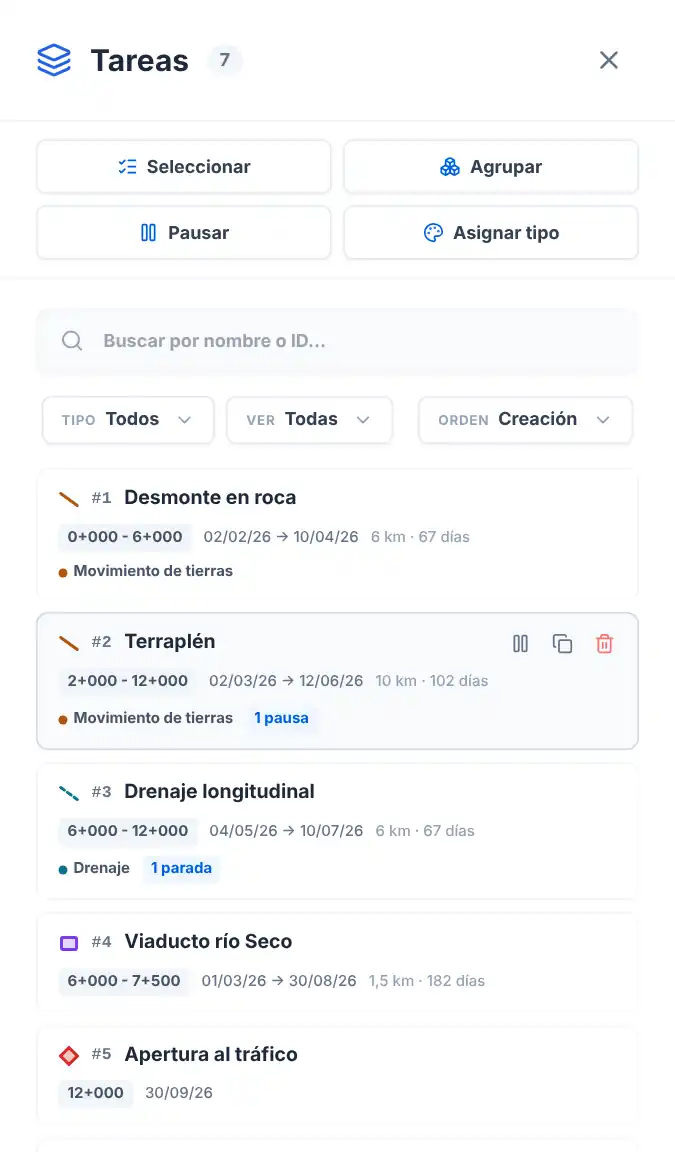
- Buscar, por nombre o por ID. Ctrl + F abre el cajón y te deja escribir.
- Tipo y Orden: filtra por tipo de actividad y ordena por creación, fecha de inicio, PK de inicio o nombre. El filtro por tipo también cambia lo que ves en el gráfico y lo que exportas.
- Ver: deja en la lista solo las tareas con pausas o paradas, los hitos o las agrupaciones. Este filtro solo cambia la lista, no el gráfico ni el plano.
- Seleccionar: marca varias tareas (o Marcar todas) y pulsa Duplicar o Borrar para hacerlo con todas a la vez. Borrar pide confirmación y se puede deshacer.
- Con el teclado, ↑ y ↓ pasan de una tarjeta a otra y Enter abre la tarea.
Pulsa una tarea para editarla: el formulario pasa a Editar tarea.
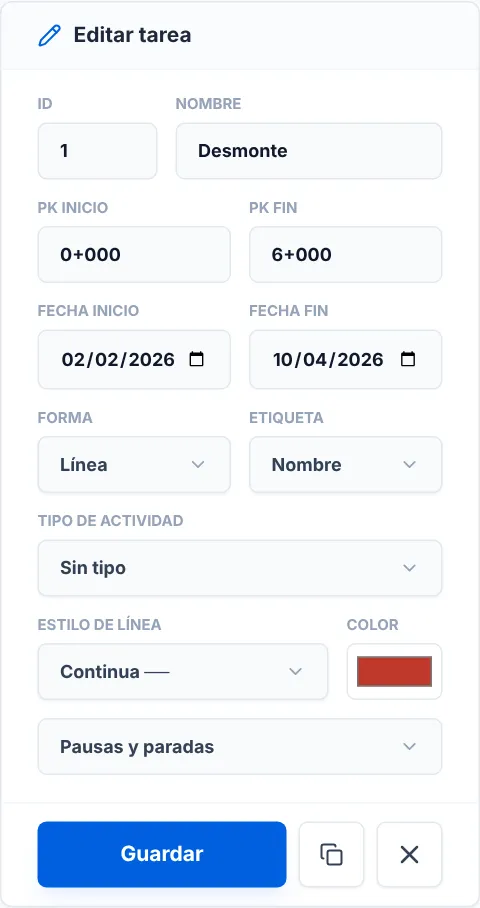
- Forma: línea o rectángulo. Etiqueta: lo que se escribe sobre la tarea en el gráfico: su nombre, su ID o los dos (ID + nombre).
- Si el PK de inicio y el de fin son iguales, la tarea es una línea vertical: ocurre en un punto durante un tiempo. Si además las fechas son iguales, es un hito.
- El PK de inicio puede ser mayor que el de fin: la tarea avanza hacia PK menores, por ejemplo un tajo que sale de una boca de túnel en el 12+000 y va hacia el 8+000. Las fechas se escriben igual, de la de inicio a la de fin. Sus pausas se escriben en el orden que quieras.
- Para borrar una tarea, usa la papelera de su tarjeta o la tecla Supr con la tarea abierta. Siempre pide confirmación.
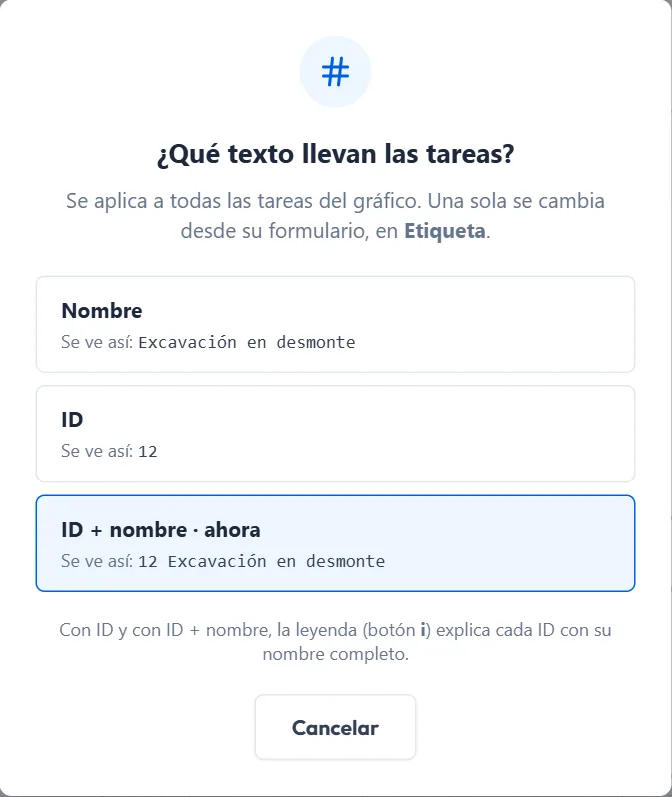
- Etiquetas, en la cabecera, cambia de una vez el texto de todas las tareas: su Nombre, su ID o ID + nombre («12 Excavación en desmonte»). El botón dice cuál llevan ahora y la ventana que se abre te deja elegir otro. Una sola tarea se cambia desde su campo Etiqueta.
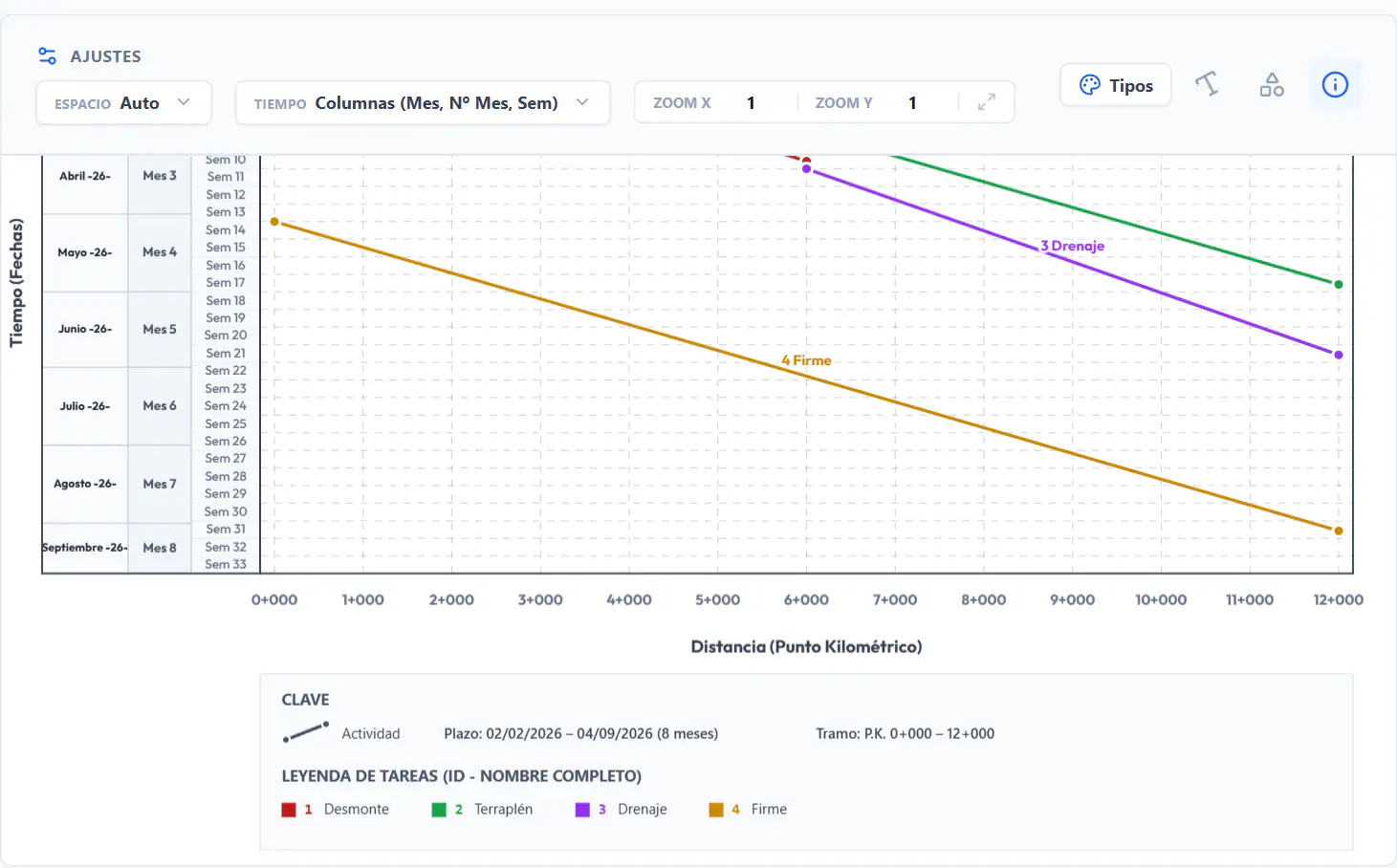
Cuando hay muchas tareas juntas, Civiltime reparte las etiquetas para que no se amontonen: cada una busca un hueco junto a su línea, en otro punto de ella o por el otro lado, y si no lo hay se coloca más lejos y una línea fina del color de la tarea la une con su línea. El nombre de un rectángulo va dentro de él; si no cabe o el sitio está ocupado, se pone pegado por fuera. Con muchas tareas, en el editor primero se colocan deprisa y un instante después se recolocan con más cuidado. Sale igual en el PNG, el PDF, el SVG y el DXF.
Por defecto el texto de cada tarea sigue la inclinación de su línea: así se ve a qué tarea pertenece cada etiqueta cuando hay muchas juntas. Con el botón de la T inclinada, en los ajustes sobre el gráfico, vuelve a ir recto (y al revés). Vale para el nombre y para el ID, se guarda con la obra y también sale así en el PNG, el PDF y el SVG. Las líneas verticales, los hitos y los rectángulos mantienen el texto recto.
Pausas y paradas
Una tarea no siempre avanza sin parar. Civiltime distingue dos casos:
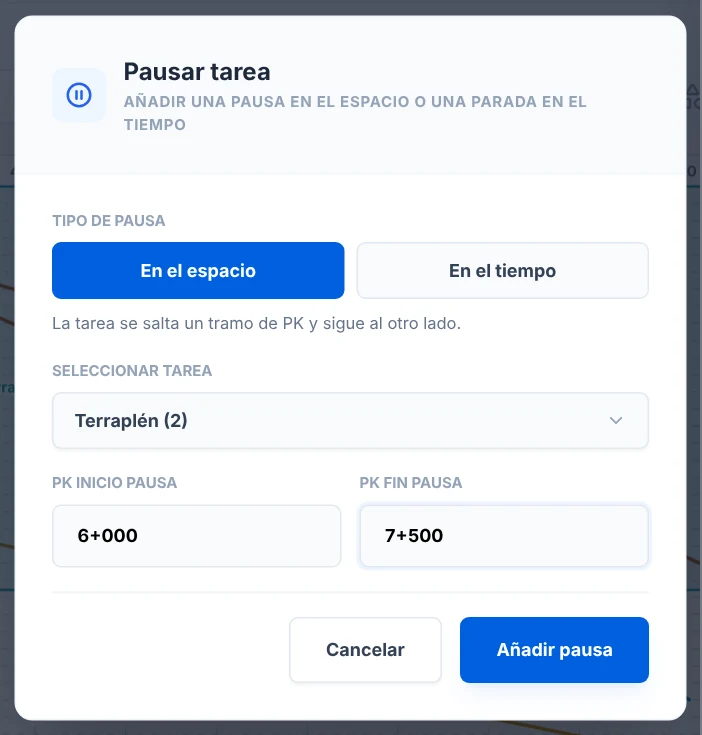
- Pausa en el espacio: la tarea se salta un tramo de PK y sigue al otro lado, por ejemplo un viaducto que hace otra empresa. Se marca con una línea fina de puntos que une los dos lados o, si lo prefieres, con una franja roja sobre ese tramo (se elige en la ventana de la clave, más abajo).
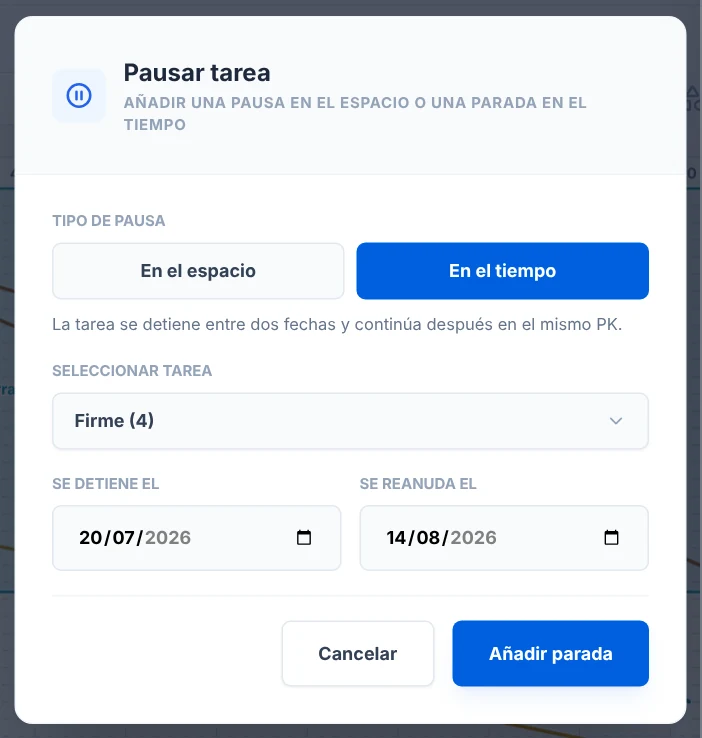
- Parada en el tiempo: la tarea se detiene entre dos fechas y continúa después en el mismo PK, por ejemplo el parón del invierno. Se ve como un tramo vertical punteado.
Pulsa Pausar en el cajón (o abre Pausas y paradas en el formulario de la tarea), elige En el espacio o En el tiempo, la tarea y el tramo o las fechas, y pulsa Añadir pausa o Añadir parada.
Agrupaciones
Una agrupación dibuja un recuadro alrededor de varias tareas, por ejemplo una fase de la obra.
- Abre el cajón Tareas y pulsa Agrupar.
- Marca dos o más tareas.
- Pulsa Agrupar otra vez y escribe el nombre.
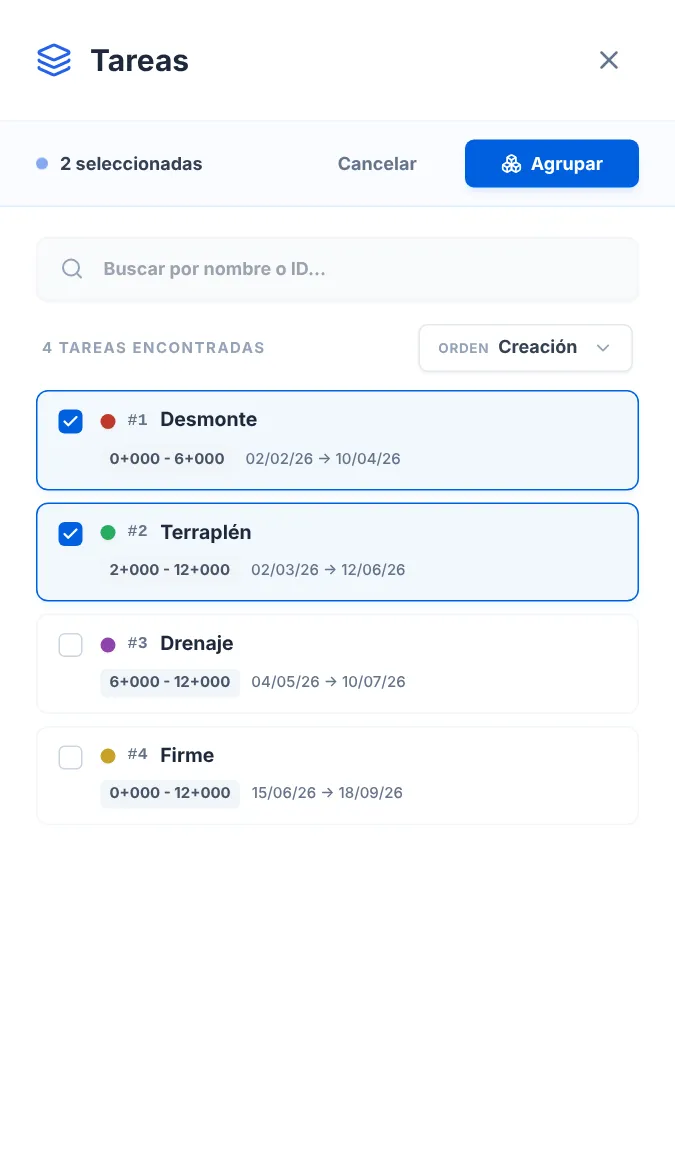
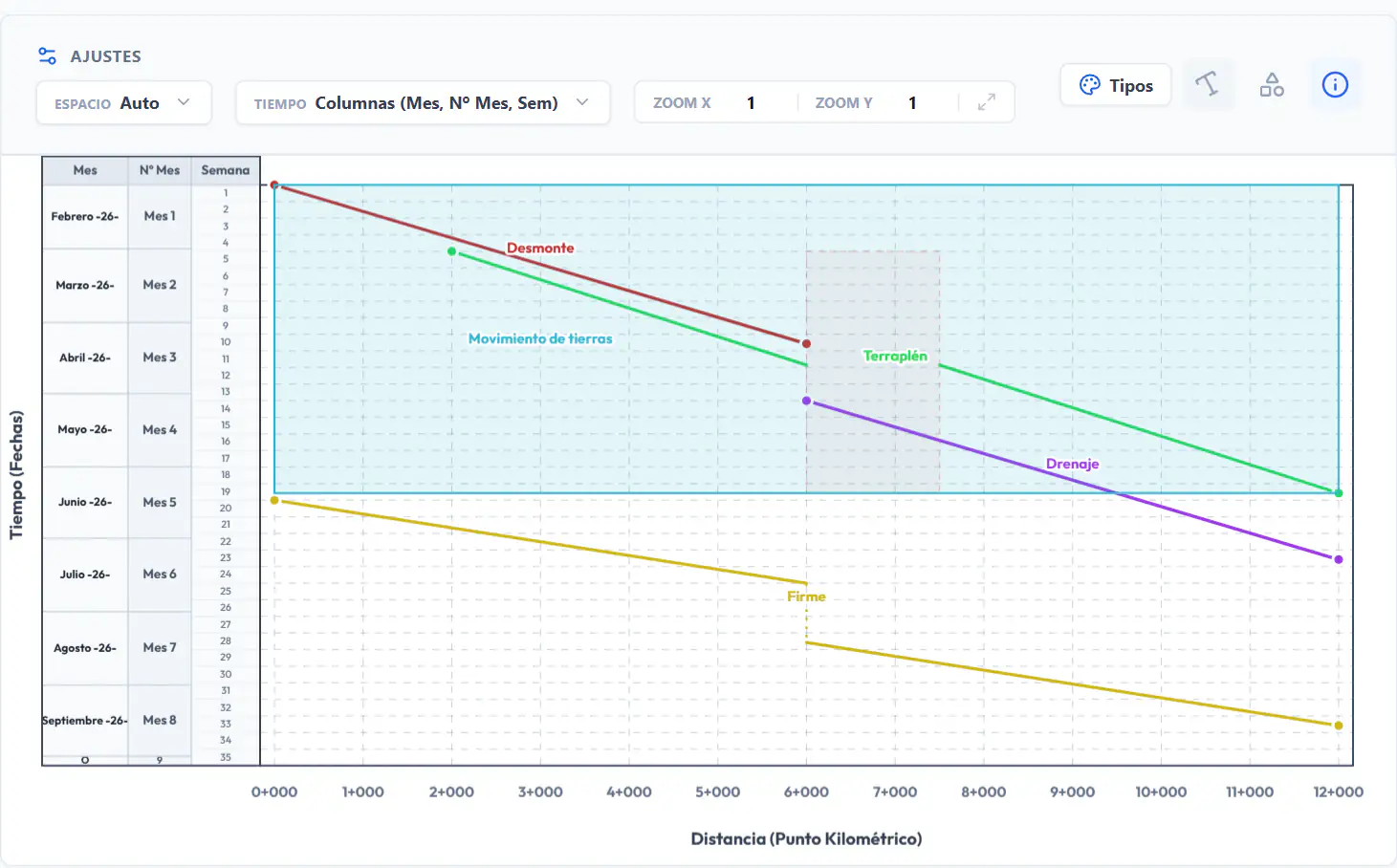
El recuadro se calcula siempre de sus tareas: si cambias el PK o las fechas de una, el recuadro la sigue. En el formulario del grupo puedes sacar tareas con la ×, o añadir otra con Añadir una tarea al grupo. Un grupo necesita al menos dos tareas: si borras una y queda solo una, el grupo desaparece.
Tipos de actividad y leyenda
Un tipo da el mismo color, el mismo estilo de línea y, si quieres, la misma forma (línea o rectángulo) a todas sus tareas, y aparece en la leyenda.
- Pulsa Tipos y, en la ventana, Añadir tipo: nombre, color, estilo (continuo o de rayas) y forma (Línea, Rectángulo o Cada tarea la suya).
- Pulsa Guardar tipos.
- En el formulario de cada tarea, elige su Tipo de actividad. Para varias a la vez, pulsa Asignar tipo en el cajón Tareas, elige el tipo y marca sus tareas (las que ya lo tienen salen marcadas; si desmarcas una, se queda sin tipo) y pulsa Aplicar. Si la obra aún no tiene tipos, Asignar tipo abre la ventana Tipos para crear el primero y vuelve con él elegido.
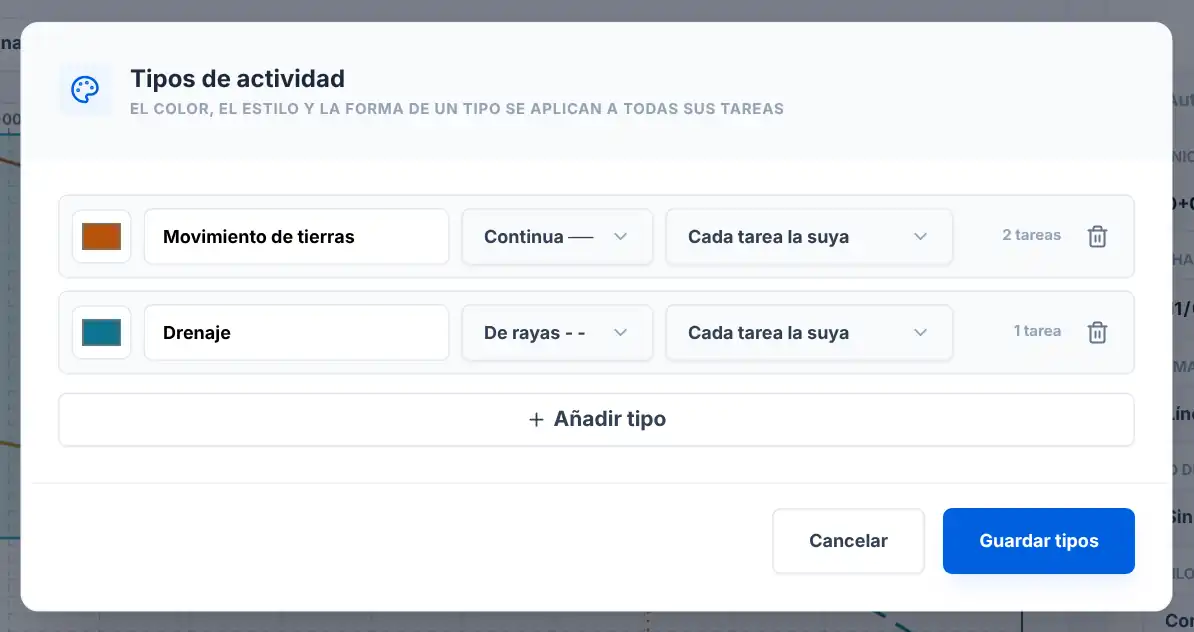
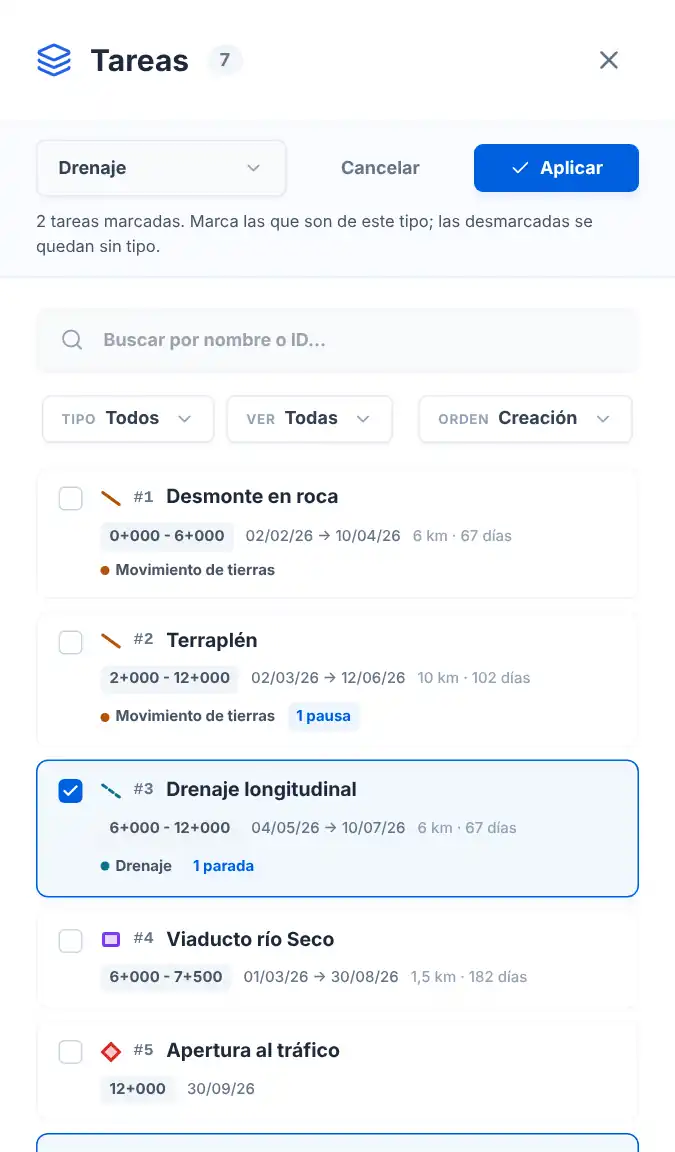
El color, el estilo y la forma del tipo mandan sobre los de la tarea; si le quitas el tipo, la tarea recupera los suyos. Con el filtro Tipo del cajón ves solo las tareas de un tipo.
El botón i de los ajustes muestra u oculta la leyenda bajo el gráfico (la clave, los tipos, las agrupaciones y los IDs que uses) y deja encendida la Leyenda al exportar. La clave explica cada forma que sale en tu obra (actividad, línea de rayas, PK fijo, tramo ocupado, hito, pausa y parada) y termina con el plazo, con sus meses naturales, y el tramo de PK. La leyenda de tareas lista, por orden de ID, cada tarea cuya etiqueta lleve ID (ID o ID + nombre), con su nombre completo y en tantas columnas como quepan.
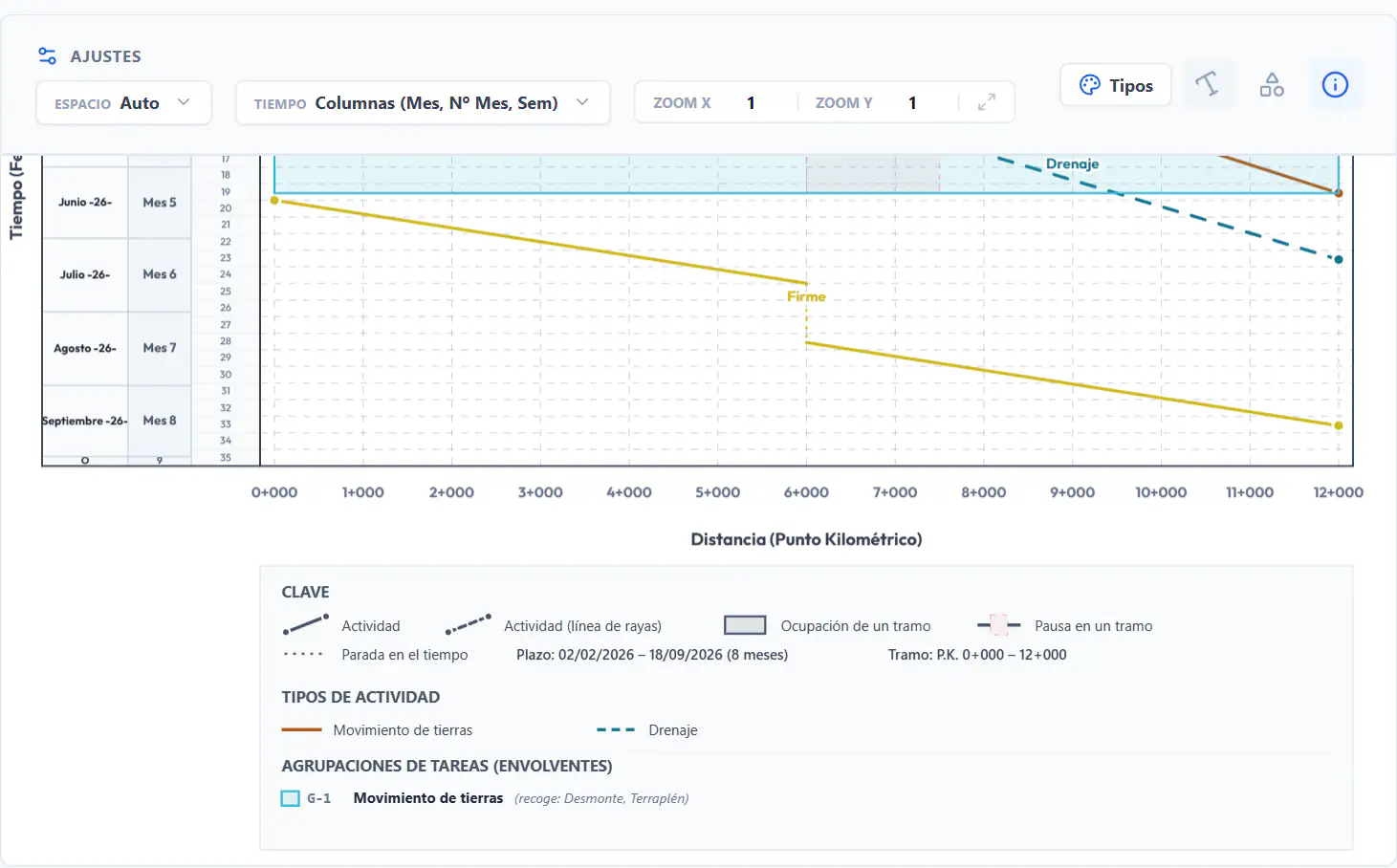
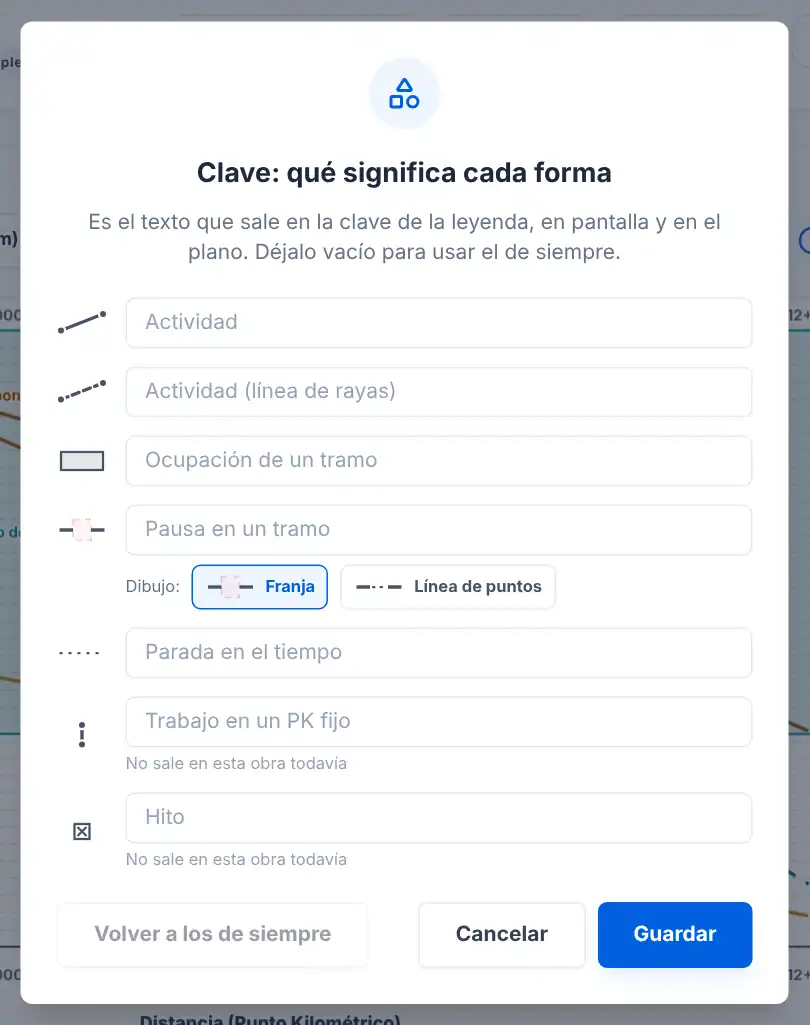
Lo que dice la clave de cada forma se cambia con el botón de las figuras, en los ajustes: por ejemplo, que la línea de rayas sea «Drenaje transversal» o «Ventana / interfaz». Se guarda con la obra y sale igual en el plano; una casilla vacía vuelve al texto de siempre. En la misma ventana eliges el dibujo de la pausa en el espacio: Línea de puntos (la de por defecto) o Franja roja. Con la leyenda activada siempre hay algo que ver: como mínimo, la clave.
Importar desde MS Project
En Mis obras, pulsa XML de MS Project y elige el archivo (en MS Project, guárdalo como XML). Civiltime busca el PK dentro del texto de cada tarea, escrito en kilómetros y metros.
- Con un PK en el nombre, como «Drenaje 6+000 a 12+000», la tarea va de 6+000 a 12+000, en el orden en que se escriben: «Túnel 12+000 a 8+000» avanza del 12+000 al 8+000, hacia PK menores. Con un solo PK, la tarea es vertical.
- El PK se quita del nombre, porque ya se ve en el gráfico: la tarea de arriba se llama «Drenaje». Si el nombre fuese solo el PK, se deja como viene. Si el PK está en otro campo de la tarea, como las notas, el nombre no cambia.
- Las fechas son las de inicio y fin del plan, las tareas llegan etiquetadas con su ID y la obra se llama como el proyecto que trae el XML (si no trae nombre, como el archivo).
- El archivo puede pesar hasta 50 MB.
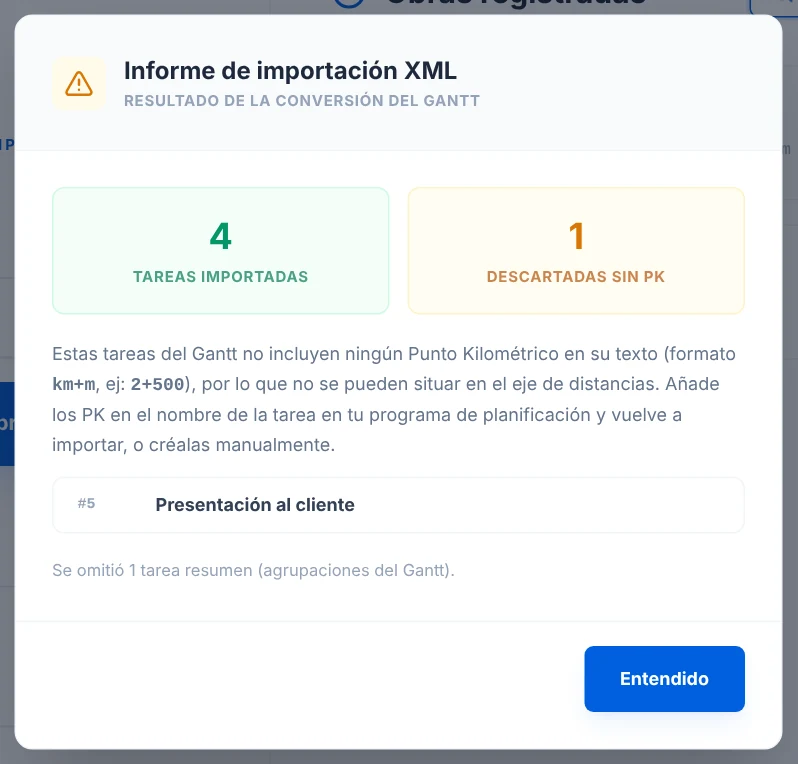
- Las tareas sin PK no se pueden situar: un informe las lista, para que añadas el PK al nombre en MS Project y vuelvas a importar, o las crees a mano. Las tareas resumen se omiten.
Hitos. Para que un hito de MS Project salga como hito en Civiltime:
- En MS Project, márcalo como hito: duración 0 (o «Marcar la tarea como hito» en su información). Así empieza y acaba el mismo día.
- Escribe en su nombre un solo PK, el del punto donde ocurre: «Apertura al tráfico 12+000» o «Fin de estructura PK 2+300».
- Al importar, sale como hito: un punto en ese PK y en esa fecha, con su nombre y en la clave de la leyenda. Con un solo PK pero varios días de duración, sale como una tarea vertical (ocupa ese PK durante esos días).
- Un hito sin PK en el nombre (ni en otro campo) se descarta como cualquier otra tarea, y el informe te lo dice.
Archivo .cvlt, justo al lado, abre un proyecto guardado en ese formato.
Para tener una copia propia de una obra (guardarla fuera de Civiltime o pasarla a otra cuenta), pulsa la flecha de descarga en su fila de Mis obras: baja un archivo .cvlt con sus tareas, sus tipos de actividad y los ajustes del gráfico, que se vuelve a abrir con Archivo .cvlt.
Exportar el plano
Además de lo que viste en el inicio rápido:
- Se exporta lo que ves: si filtras por tipo o buscas una tarea, el plano sale filtrado, y la ventana lo avisa.
- Cuanto mayor es el papel, más sitio hay para el gráfico y la leyenda. Si la leyenda no cabe, la ventana te lo dice bajo la vista previa y te propone un papel mayor; también puedes reducir su tamaño.
- Rellena el cajetín antes de exportar: obra, fecha, revisión y quién emite el plano.
- Papel a medida: en Papel, elige Otro y escribe el ancho y el alto en milímetros (de 100 a 5.000), por ejemplo para un plóter de rollo.
- Espacio para una foto: al encenderlo deja un recuadro vacío arriba de la hoja, del alto que digas (60 mm de entrada), para pegar después una foto o una imagen con otro programa. La vista previa lo marca en azul.
- Fechas también a la derecha: repite las columnas de tiempo al otro lado del gráfico, en espejo, con la semana pegada a él y el mes por fuera. Se enciende sola en A1 y A0 (y en un papel a medida igual de grande), donde las fechas se leen desde los dos lados; en los papeles pequeños quitaría demasiado ancho. Puedes cambiarla siempre a mano.
- Tamaño del gráfico y de la leyenda, por separado: con los botones (80 %, Normal, 125 % y 150 %) o con − y +, de 5 en 5, entre 70 % y 200 %. Agrandan o reducen textos, líneas y columnas. Un gráfico más pequeño deja más sitio a las semanas; una leyenda más grande se lee mejor de lejos.
- Si las semanas miden tan poco en el papel que su columna sale sin números, la ventana lo avisa bajo la vista previa, dice cuánto mide cada semana y te propone el papel en el que sí salen, o el alto que necesitas si el papel es a medida.
- El DXF se abre en AutoCAD, BricsCAD, LibreCAD y otros programas de CAD, en milímetros a escala 1:1 con el papel elegido. Cada tipo de actividad va en su capa (una tarea sin tipo, en la suya), y el marco, la rejilla, los ejes, las etiquetas, las líneas guía, la leyenda y el cajetín, en otras: se encienden y se apagan por separado. Los textos se editan, las etiquetas llevan máscara de fondo para que se lean sobre las líneas, y lo negro sale con el color 7 de AutoCAD (blanco en pantalla, negro al imprimir). Un DXF no lleva imágenes: el cajetín escribe los nombres en lugar de los logos.
- Si tu empresa ha subido su logo (se explica en Equipo y cuenta), aparece el interruptor Logo de la empresa: lo pone en el cajetín, debajo del nombre de Emitido por. Si dejas Emitido por en blanco, el logo ocupa toda la celda. El logo de Civiltime se queda donde está y el resto del cajetín no se mueve.
Equipo y cuenta
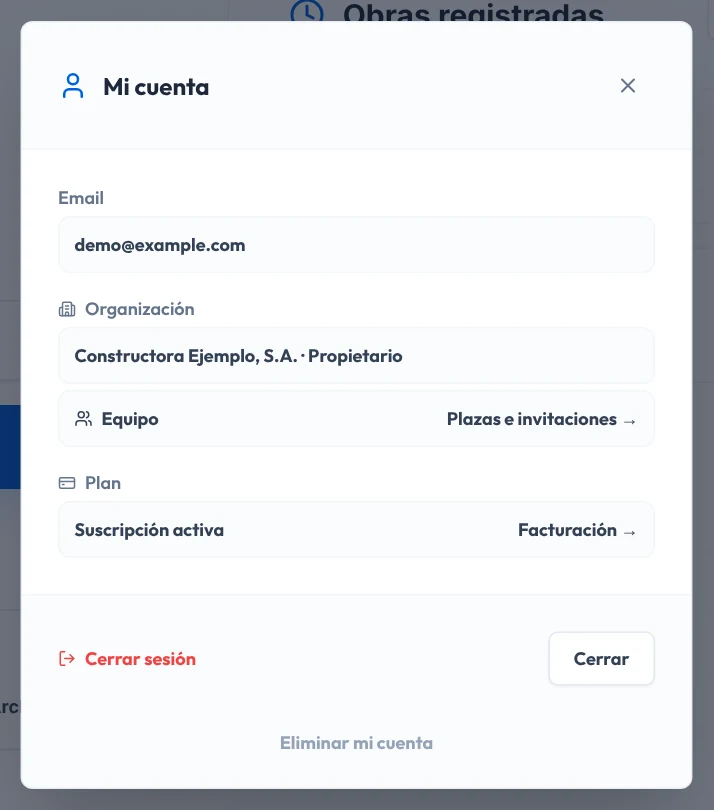
Abre Mi cuenta con su botón, arriba a la derecha en Mis obras, o pulsando tu correo, bajo el nombre de la obra en el editor.
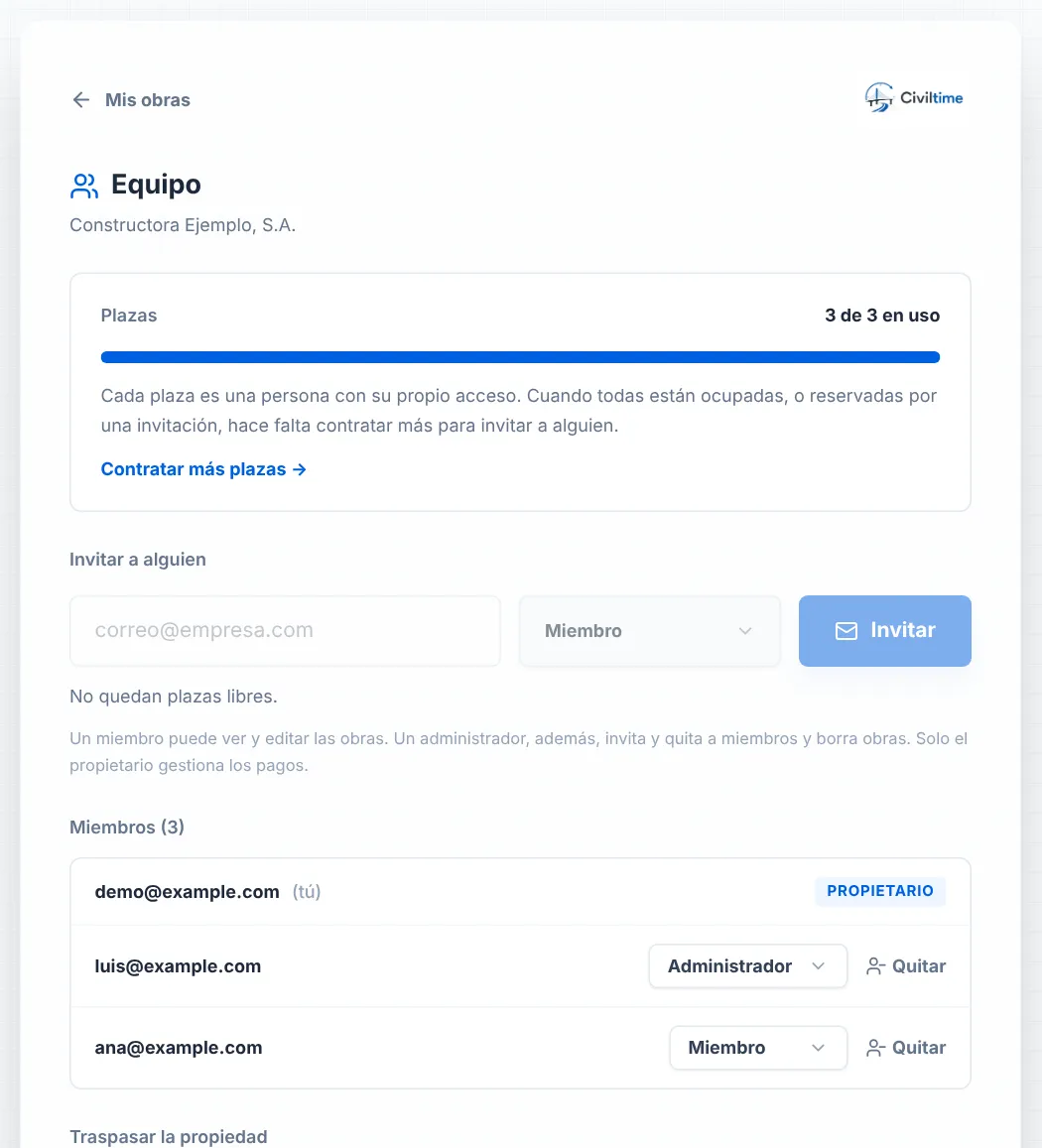
- Equipo: cada plaza es una persona con su propio acceso. Invita por correo y elige el rol: un miembro ve y edita las obras; un administrador, además, invita y quita miembros y borra obras. Solo el propietario gestiona los pagos.
- La persona invitada recibe un enlace que vale 7 días: entra, o crea su cuenta, con ese mismo correo y acepta. La invitación le da acceso para crear la cuenta, aunque el registro esté cerrado.
- Cuando todas las plazas están ocupadas, o reservadas por una invitación, hace falta contratar más para invitar a alguien.
- Solo puede haber una sesión abierta a la vez: si entras desde otro dispositivo, se cierra la anterior y, al volver a ella, te dice desde qué navegador se entró. Si no has sido tú, cambia la contraseña.
- Facturación: el estado de la suscripción, las plazas y hasta cuándo es válida.
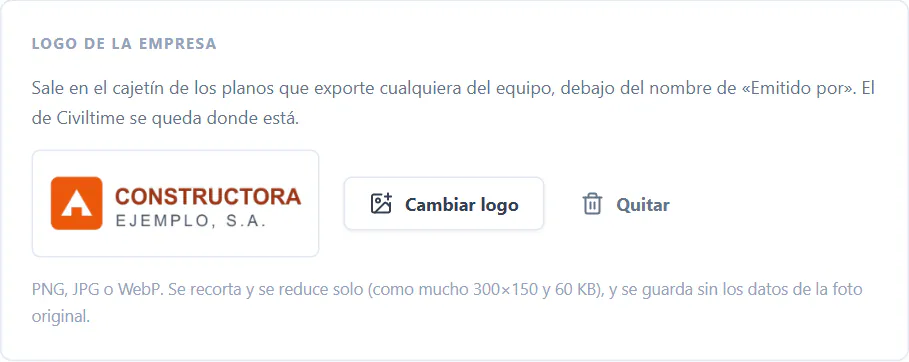
- Logo de la empresa, en la página Equipo: lo suben el propietario y los administradores, y lo ve todo el equipo. Vale una imagen PNG, JPG o WebP: se recorta y se reduce sola. Sale en el cajetín de los planos que exporte cualquiera del equipo, si enciende Logo de la empresa al exportar.
- Cerrar sesión, en la misma ventana, sale de Civiltime en este navegador.
- Eliminar mi cuenta, al pie de la ventana: borra tu cuenta y las organizaciones en las que estás solo, con sus obras, y cancela la suscripción sin reembolso. Pide tu contraseña y que escribas tu correo. Si eres propietario de un equipo, antes hay que traspasar la propiedad. Exporta tus obras antes: no se pueden recuperar.
Si dos personas editan a la vez, cada una ve a la otra: junto a tu correo, en la cabecera del editor, sale un círculo con la inicial de quien más tiene abierta la obra (pasa el ratón por encima para ver quién es y qué tarea edita). Si abres una tarea que otra persona tiene abierta, el formulario te lo dice.
Los cambios que guarda otra persona te llegan solos, en unos 20 segundos, con un aviso de quién ha sido y cuántas tareas ha cambiado. Si tú también tenías cambios sin guardar, Civiltime junta los dos tarea a tarea. Solo pregunta cuando las dos cambiasteis lo mismo de la misma tarea: entonces eliges entre lo tuyo, lo de la otra persona o descartar lo tuyo. Y si alguien cambia la tarea que tienes abierta, el formulario te avisa para que la vuelvas a abrir antes de guardar.
Historial, en la cabecera del editor, guarda las versiones anteriores de la obra: una cada 10 minutos de trabajo y otra cada vez que va a guardar una persona distinta, hasta las 50 últimas. Elige una para verla y pulsa Restaurar esta versión para volver a ella; lo que había antes también queda en el historial, así que restaurar se puede deshacer.
Atajos de teclado
| Teclas | Qué hacen |
|---|---|
| Ctrl+Z | Deshacer |
| Ctrl+Mayús+ZoCtrl+Y | Rehacer |
| Ctrl+F | Buscar una tarea (abre el cajón y te deja escribir) |
| Ctrl+S | Guardar ahora |
| SuproRetroceso | Borrar la tarea que estás editando (pide confirmación) |
| Mayús+clic | Seleccionar o quitar una tarea en el gráfico |
| Mayús+arrastrar | Seleccionar las tareas que toca el recuadro |
| Esc | Cerrar la ventana abierta o el cajón de tareas, o quitar la selección del gráfico |
| Ctrl+rueda | Acercar y alejar el gráfico |
| ? | Ver estos atajos en el editor |
En Mac, usa Cmd en lugar de Ctrl.
Preguntas rápidas
¿Se pierde algo si cierro la pestaña?
No. Los cambios se guardan solos un segundo después de hacerlos. Si ves «Sin guardar» junto al nombre, espera un momento o pulsa Guardar.
¿Puedo deshacer un cambio?
Sí: con las flechas de la cabecera, o con Ctrl + Z. Cuando se juntan cambios de otra persona, el historial vuelve a empezar para no deshacer su trabajo.
¿Cómo escribo un PK?
En kilómetros y metros, separados por un +: 2+500. Si lo escribes mal, el formulario te lo dice.
¿Cómo hago una copia de una obra?
Con Duplicar, en la cabecera del editor. La copia se llama como la obra, con «(copia)» al final.
¿Puedo abrir el plano en AutoCAD?
Sí: en Exportar, elige DXF. Cada tipo de actividad va en su capa y los textos se editan. Mira «Exportar el plano».
¿Puedo cambiar lo que dice la clave?
Sí, con el botón de las figuras de los ajustes: cada forma puede decir lo que quieras, por ejemplo «Ventana / interfaz» para la línea de rayas. Se guarda con la obra.
¿Puedo recuperar una versión anterior?
Sí, con Historial en la cabecera del editor: guarda una versión cada 10 minutos de trabajo y otra cada vez que guarda una persona distinta. Restaurar no borra nada: lo que había antes también queda en el historial.
¿Quién ve mis obras?
Las obras son de tu equipo: solo las ven y las editan sus miembros.